博主头像Alex

生活每天都有惊喜。

博客统计

近 10 个月

2026-01 文章 0,评论 0012026-02 文章 0,评论 0022026-03 文章 0,评论 0032026-04 文章 0,评论 0042026-05 文章 0,评论 0052026-06 文章 0,评论 0062026-07 文章 0,评论 0072026-08 文章 0,评论 0082026-09 文章 0,评论 0092026-10 文章 0,评论 010

蓝色:文章 绿色:公开评论

七彩祥云
博客统计

近 10 个月

2026-01 文章 0,评论 0012026-02 文章 0,评论 0022026-03 文章 0,评论 0032026-04 文章 0,评论 0042026-05 文章 0,评论 0052026-06 文章 0,评论 0062026-07 文章 0,评论 0072026-08 文章 0,评论 0082026-09 文章 0,评论 0092026-10 文章 0,评论 010

蓝色:文章 绿色:公开评论

Mac M1 使用Parallels® Desktop17安装Windows11教程(附windows11下载教程)

Alex2021 年 08 月 30 日0 条评论技巧分享2197 次浏览
Mac M1 使用Parallels® Desktop17安装Windows11教程(附windows11下载教程)

180 字 · 约 1 分钟阅读

windows11下载教程:

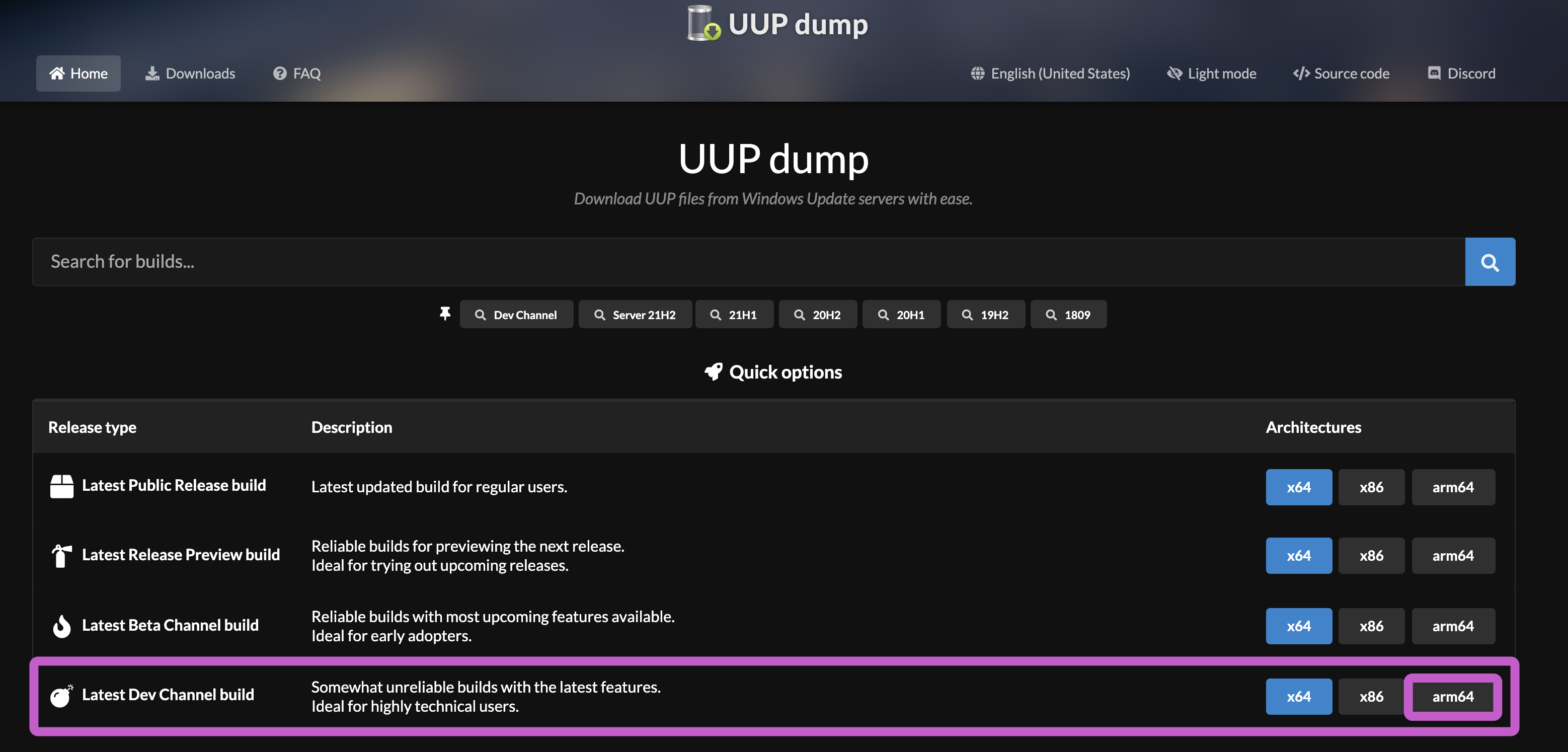
1.打开uupdump.net网站

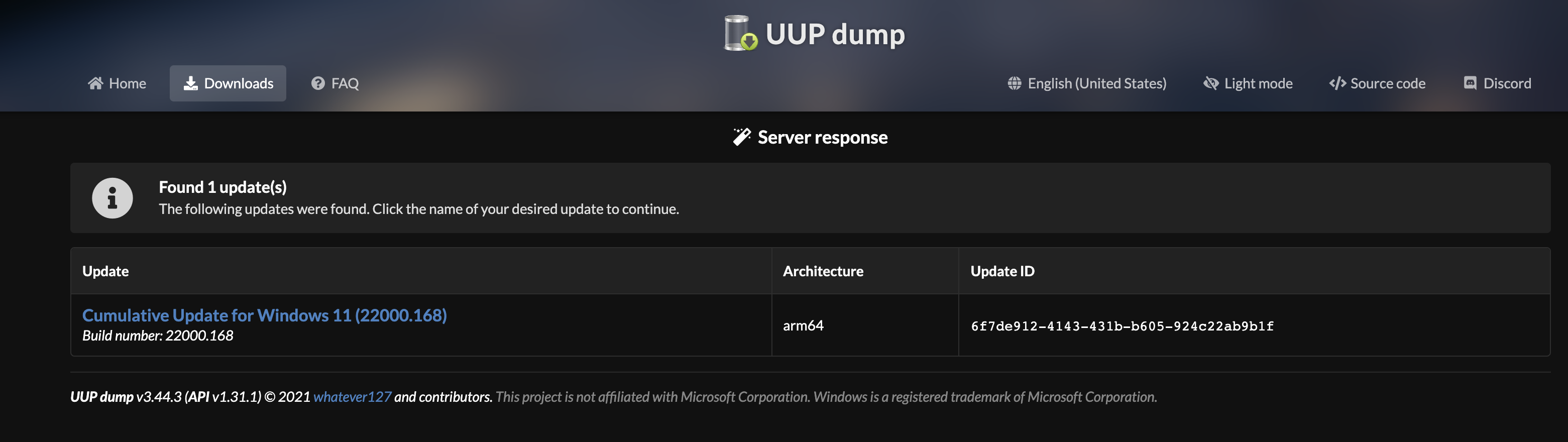
2.选择并点击Cumulative Update for Windows 11 (22000.168)
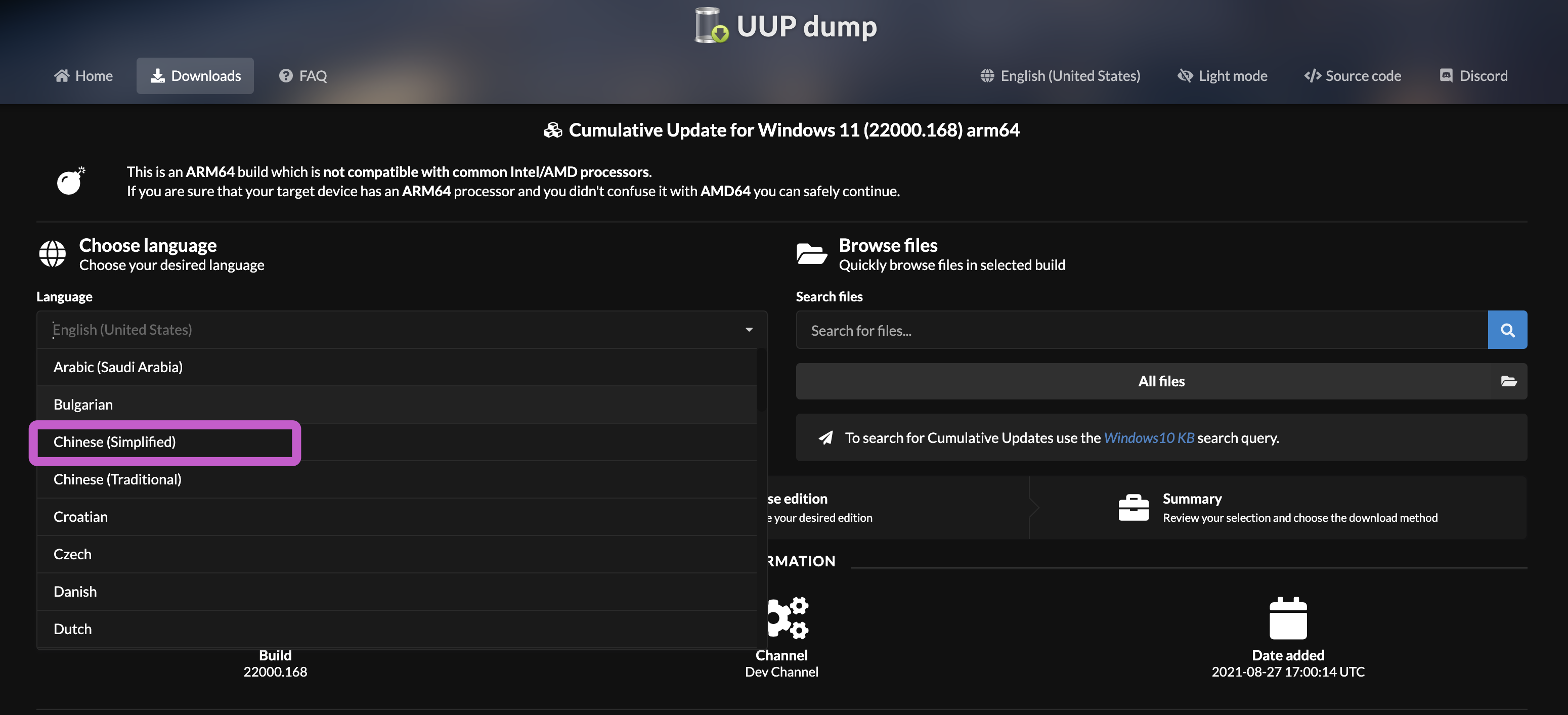
3.选择中文简体
4.点击next,选择pro版本
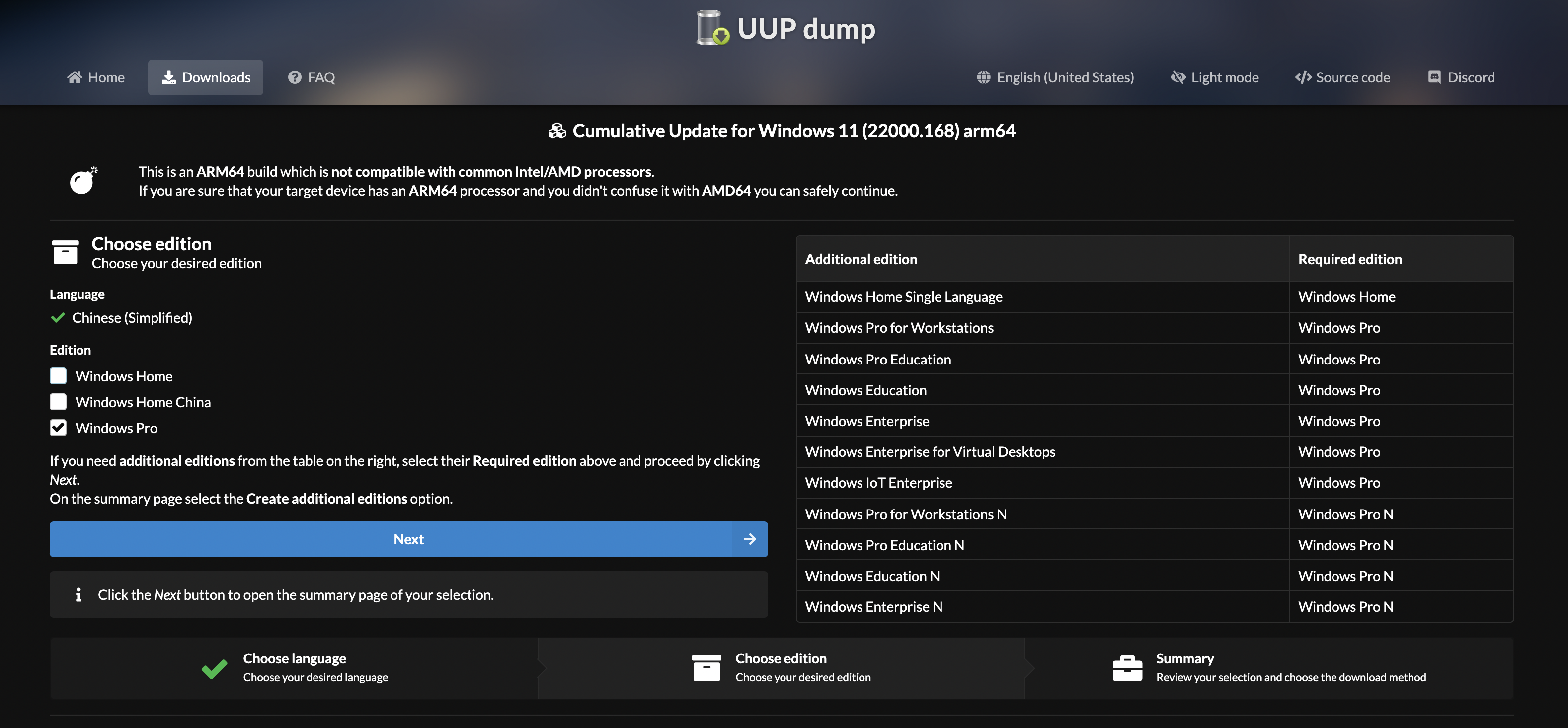
5.点击next,按下图选中操作
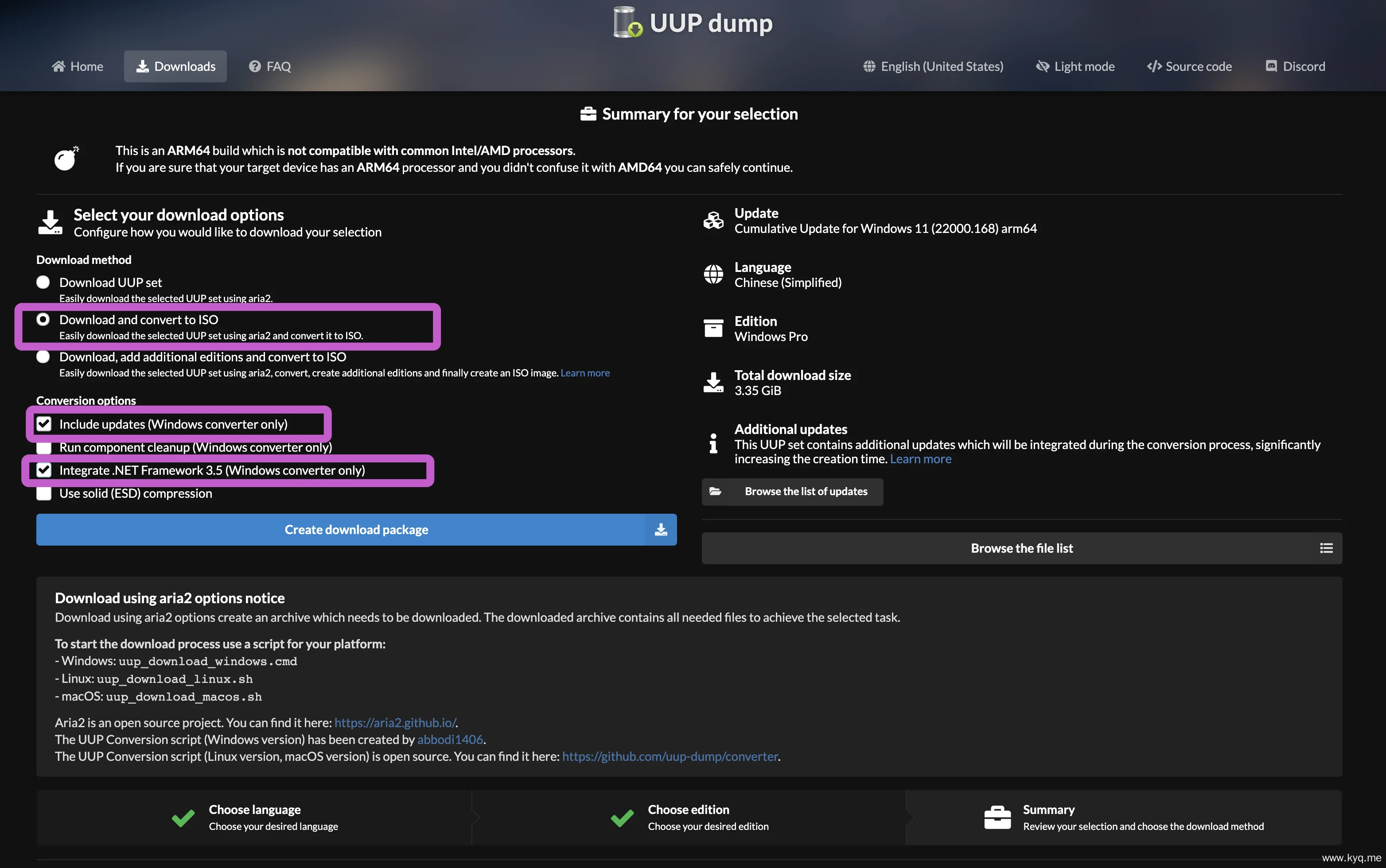
6.点击Create download package会自动下载一个zip文件包,点击进行解压。
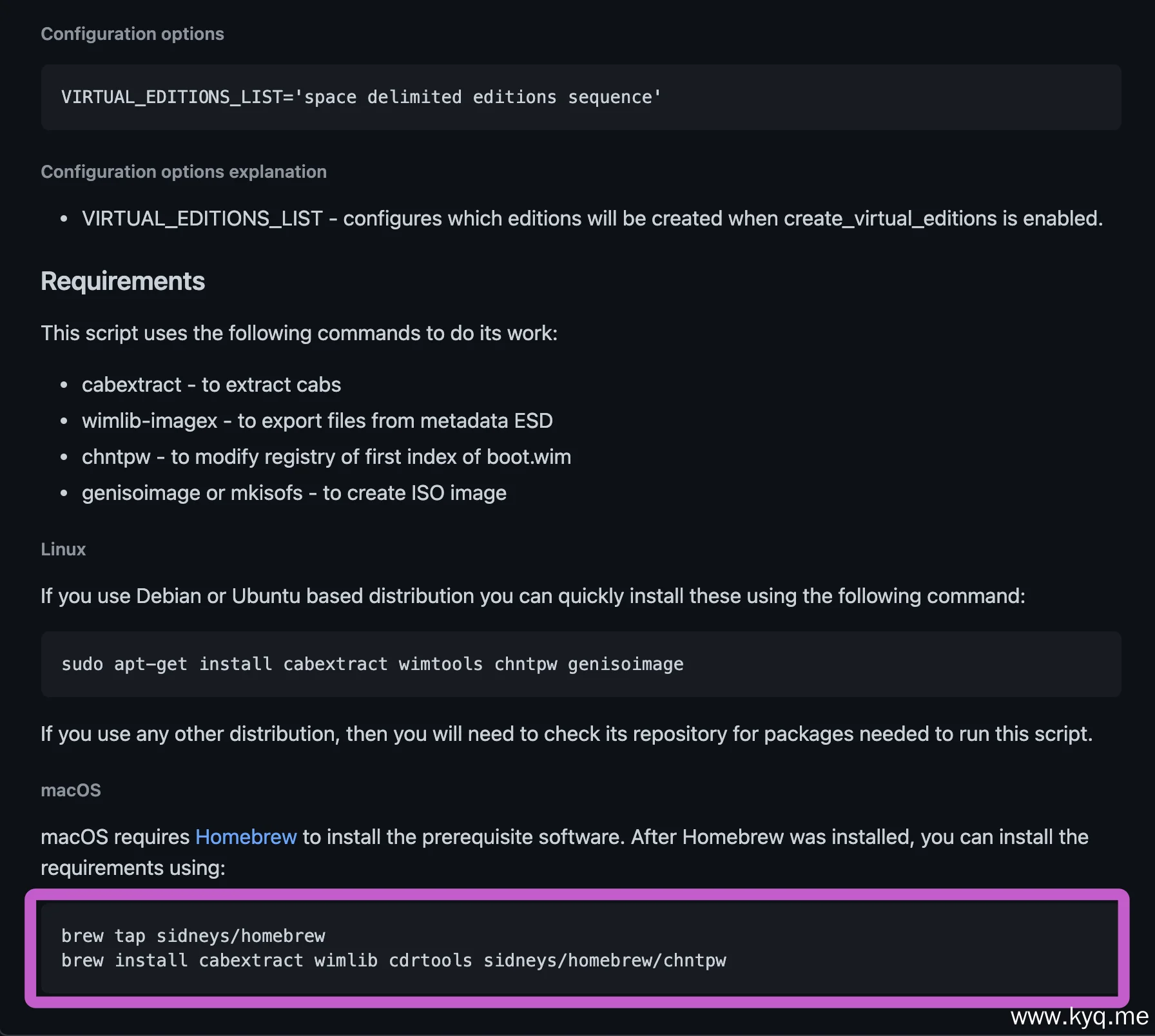
7.解压好以后,点击https://github.com/uup-dump/converter安装支持组件
8.打开终端,复制刚打开的网站的对应命令(逐条执行)

brew tap sidneys/homebrew
brew install cabextract wimlib cdrtools sidneys/homebrew/chntpw

9.安装aria2
打开终端,执行brew install aria2
10.组件安装完以后进入之前解压的文件夹目录,打开终端或者直接终端进入文件夹(cd 你的文件夹目录)运行以下命令

sh uup_download_macos.sh

以上就是下载windows11详细教程。

最后修改:2021-08-30如需转载,请先联系作者确认,并注明原文出处。文中引用内容的权利归原作者。

评论

暂无评论

发表评论

首次评论将在老师审核后显示,邮箱不会公开。

评论将公开显示昵称、正文和时间;邮箱仅供审核,不公开。首次评论需人工审核,不加载外站头像。仅在你主动评论并勾选“记住信息”后保存你的填写信息。

↑